---
url: https://eoht.net/notes/build-picture-bed.md
description: >-
  演示用 GitHub 公共仓库配合 PicGo 或 PicList 搭建图床，说明注册账号、创建仓库和生成 classic Token
  的流程，逐项讲解配置名、仓库名、分支、Token 与存储路径的填写方法，提醒令牌只显示一次并应妥善保存，并用截图展示仓库、授权和 PicGo 配置界面。
---

# PicGo/PicList + Github 搭建图床 {#github-image-hosting-with-picgo}

## 准备工作 {#prerequisites}

<Links
:grid="3"
:items="[
 {
   icon: { icon: 'cib:github', color: { light: '#000', dark: '#fff' } },
   name: '注册 GitHub 账号',
   desc: '上传图片前需先拥有一个 GitHub 仓库',
   link: 'https://github.com/'
 },
 {
   image: 'https://molunerfinn.com/PicGo/imgs/256x256--icons.png',
   name: 'PicGo',
   desc: '用于快速上传图片并获取图片 URL 链接的工具',
   link: 'https://molunerfinn.com/PicGo/'
 },
 {
   image: 'https://pichoro.msq.pub/favicon/app_icon.png',
   name: 'PicList',
   desc: '高效的云存储和图床平台管理工具，基于 PicGo 深度二次开发',
   link: 'https://piclist.cn/'
 }
]"
/>

## 创建新仓库 {#create-github-repository}

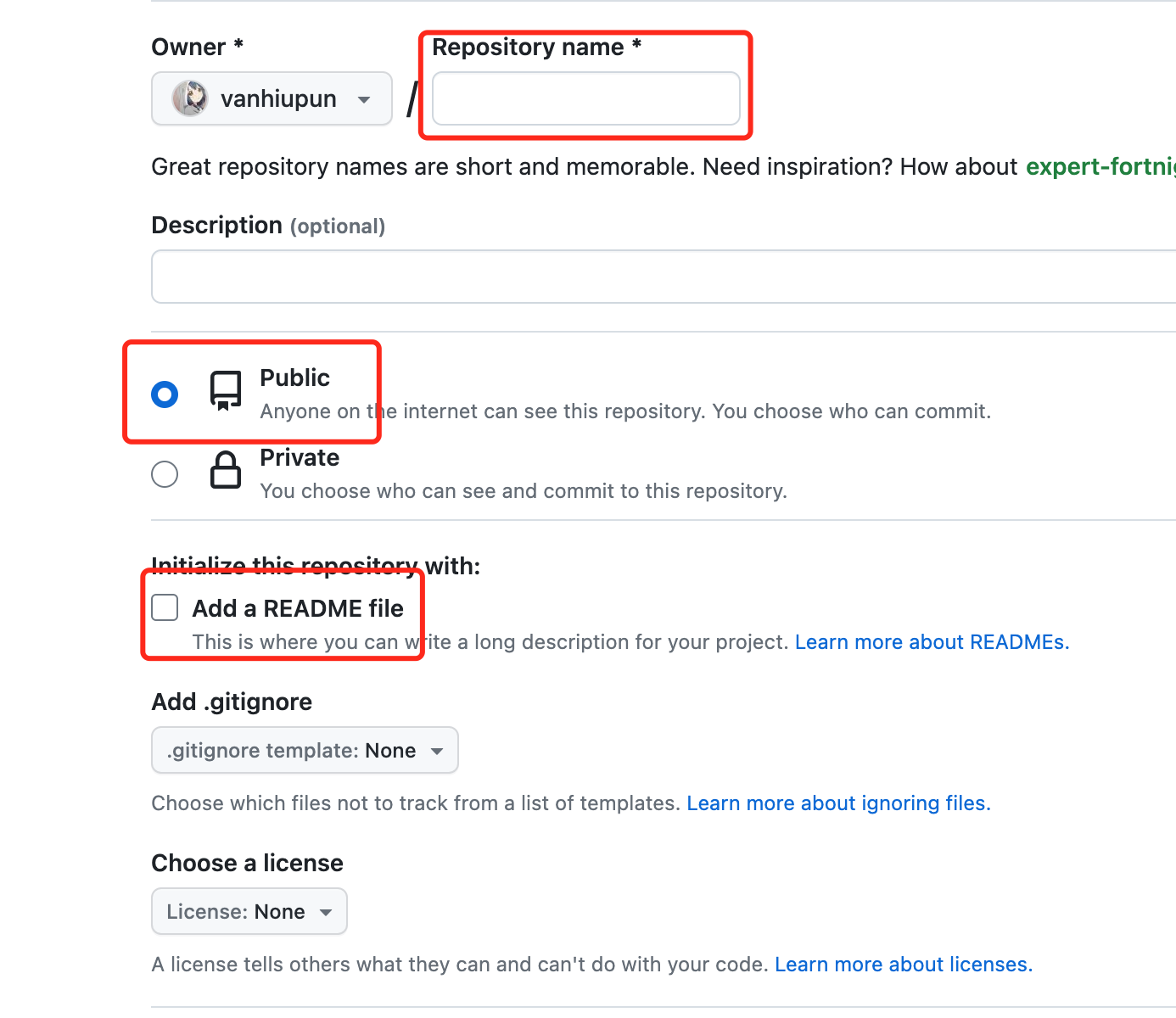
![PicGo](https://i.eoht.net/docs/20230902143628.webp "仓库必须是 `public` 的，否则存储的图片不能正常访问。")

## 生成 Token {#generate-access-token}

* <Pill icon="oui:token-key" name="生成 Token" link="https://github.com/settings/tokens" />
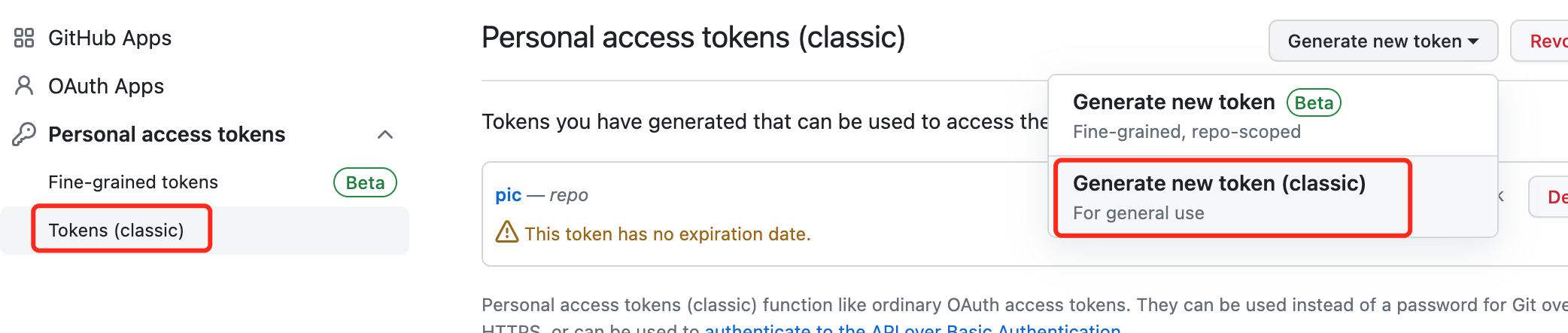
* 点击左侧的 `Tokens（classic）`
* 再点击 `Generate new token（classic）`

![PicGo](https://i.eoht.net/docs/20230902144325.webp "填写`Note`，勾选`repo`，点击生成`Token`")

:::tip 注意
**生成的 token 只会在这里显示一次，记得单独保存下来。**
:::

## 配置 PicGo {#configure-picgo}

:::tip 配置 PicGo

* `图床配置名`:随意填写
* `设定仓库名`:为刚设置的存储库
* `设定分支名`:存储库的分支名
* `设置Token`:创建的 Token
* `设定存储路径`:可以设置为文件夹,如: `img/` ;也可忽略

:::
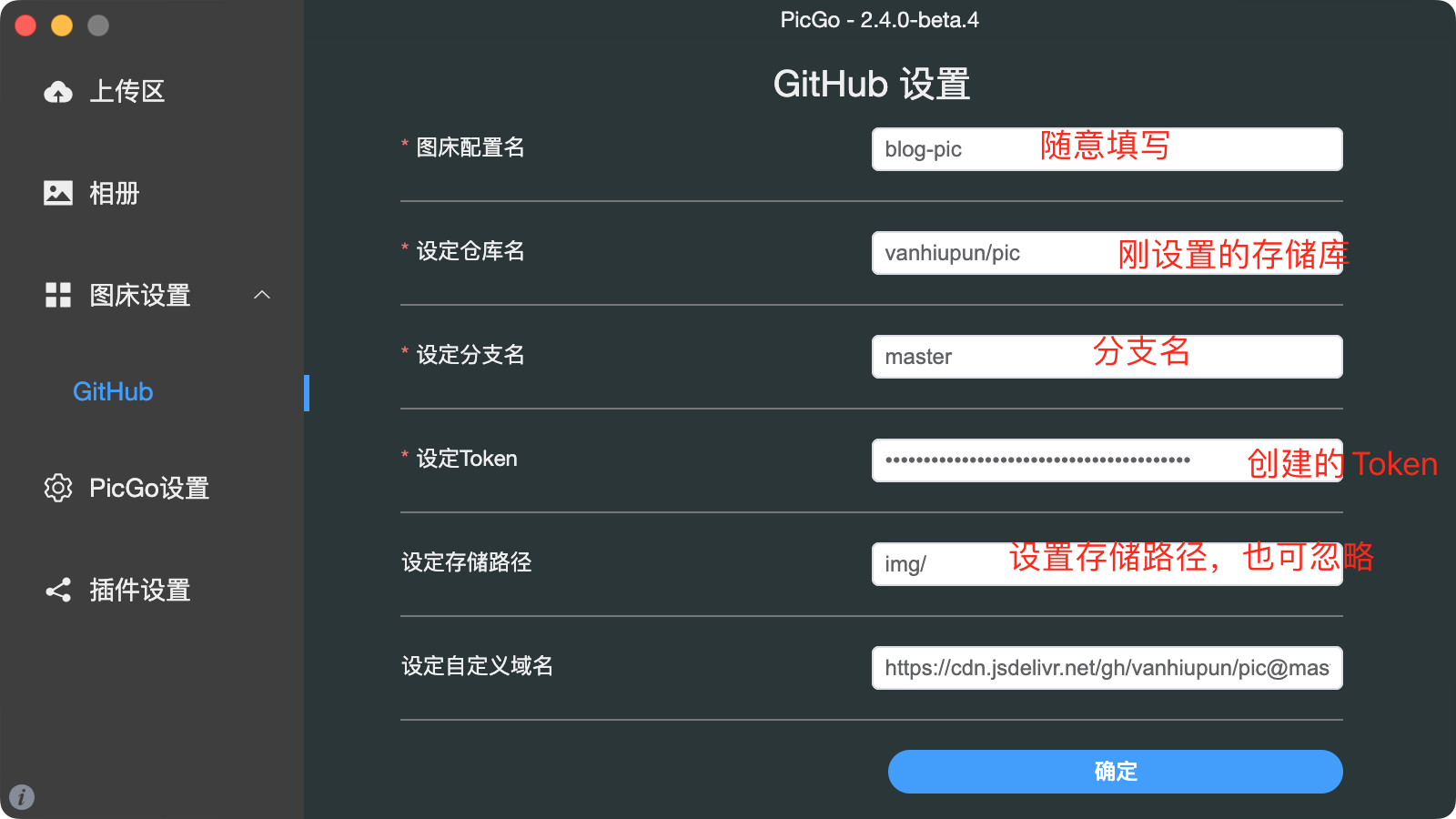
![PicGo](https://i.eoht.net/docs/20230902150820.webp "配置 PicGo")